Hilfe

Hilfecenter

Wie können wir helfen? Suchen Sie nach Antworten zu Einrichtung, Abrechnung, Veröffentlichung und Fehlerbehebung.

Versuchen Sie Stichwörter wie Konto, Zahlung, Rechnung, Veröffentlichung oder Verbindung.

Hilfecenter-Dashboard
Hilfeartikel

FAQ und schnelle Antworten

Support-Team

In der Regel innerhalb eines Werktags

Erste Schritte

Registrieren und anmelden

Mit diesen Schritten erstellen Sie Ihr Flowcast24-Konto oder kehren mit bestehenden Zugangsdaten zum Dashboard zurück.

Schritt 1

Login/Registrieren öffnen

Wählen Sie auf der Startseite in der oberen Navigation Login/Registrieren, um die Kontoseite zu öffnen.
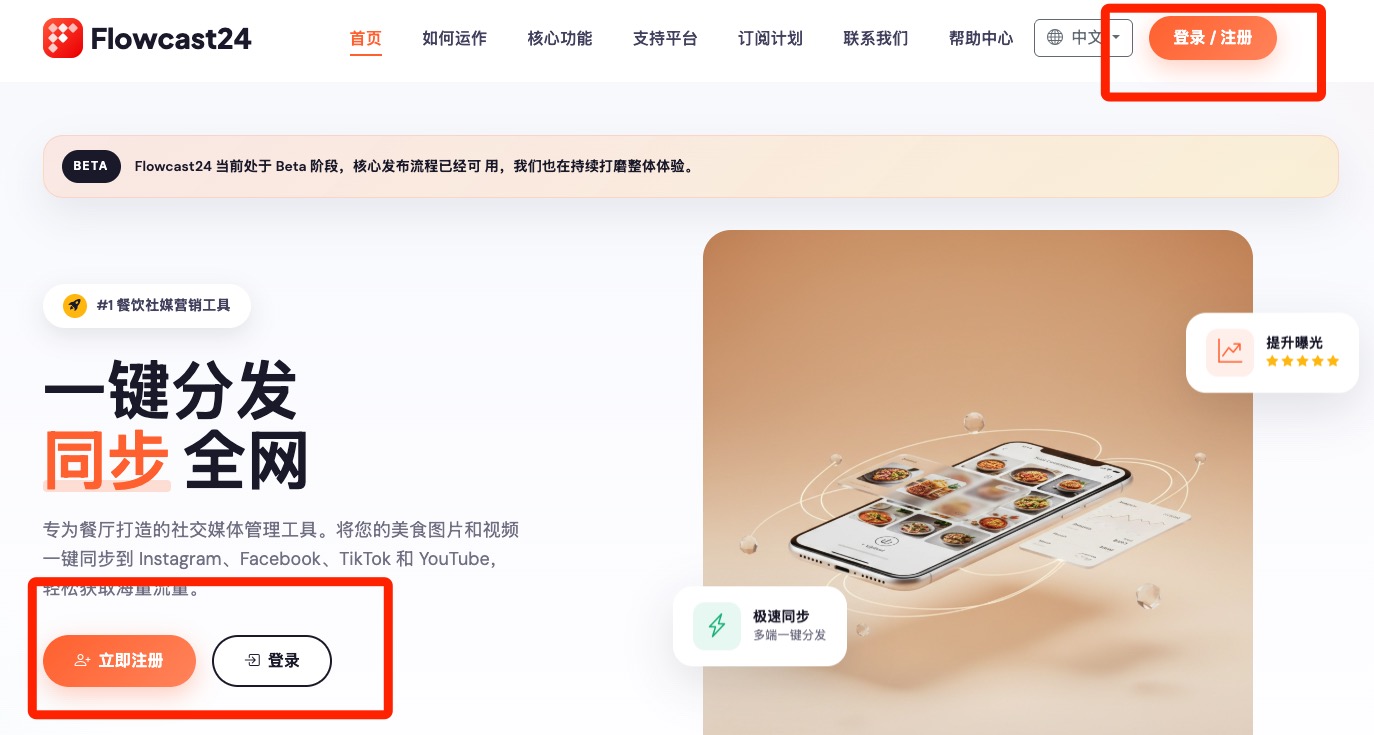
Screenshot des Login/Registrieren-Navigationseintrags
Schritt 2

Konto erstellen oder anmelden

Geben Sie Ihre E-Mail-Adresse und Ihr Passwort ein, um sich anzumelden, oder melden Sie sich direkt mit Ihrem Google-Konto an. Neue Nutzer können dem Registrierungslink auf derselben Seite folgen.
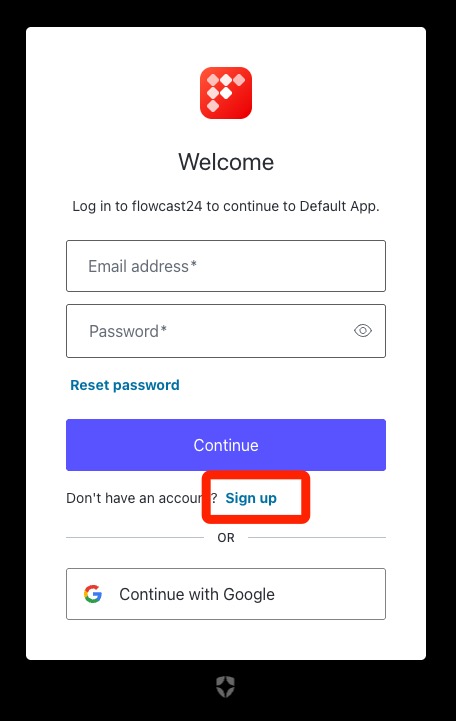
Screenshot des Login-Formulars
Social-Media-Konten

TikTok, Instagram, Facebook und YouTube verbinden

Nachdem Sie ein Unternehmen erstellt haben, verbinden Sie jedes Plattformkonto im Dashboard, damit Flowcast24 für das richtige Team oder Restaurant veröffentlichen kann.

Schritt 3

Unternehmen oder Restaurant erstellen

Wenn das Dashboard zur Einrichtung auffordert, fügen Sie zuerst den Namen Ihres Unternehmens oder Restaurants hinzu. In diesem Workspace werden die verbundenen Social-Media-Konten gespeichert.
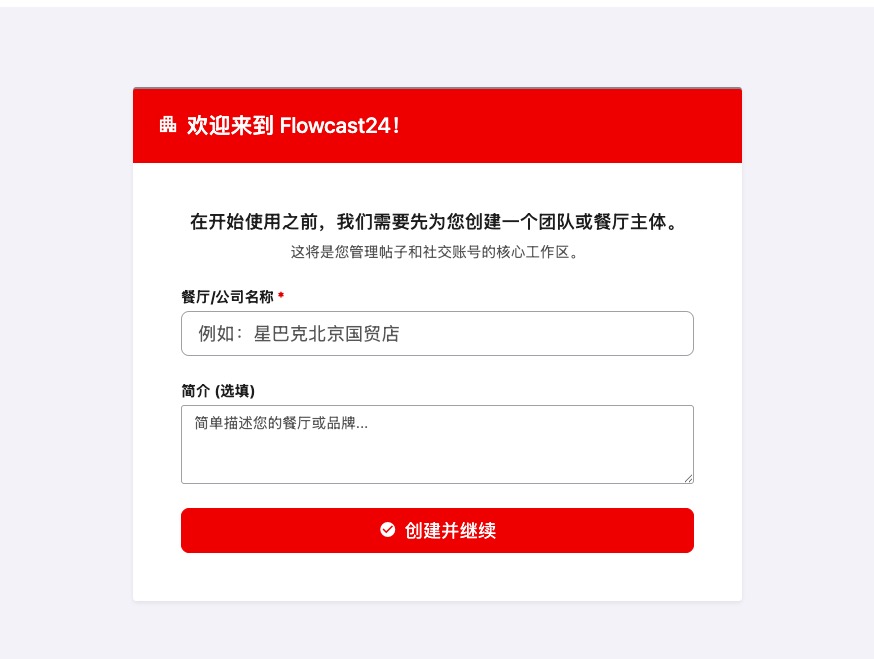
Screenshot des Formulars zur Unternehmenseinrichtung
Schritt 4

Social-Media-Verbindungen öffnen

Wählen Sie in den Einrichtungsaufgaben des Dashboards die Aufgabe zur Verbindung von Social-Media-Konten. Wählen Sie anschließend die Plattformkarte für TikTok, Instagram, Facebook oder YouTube und klicken Sie auf Konto verbinden.
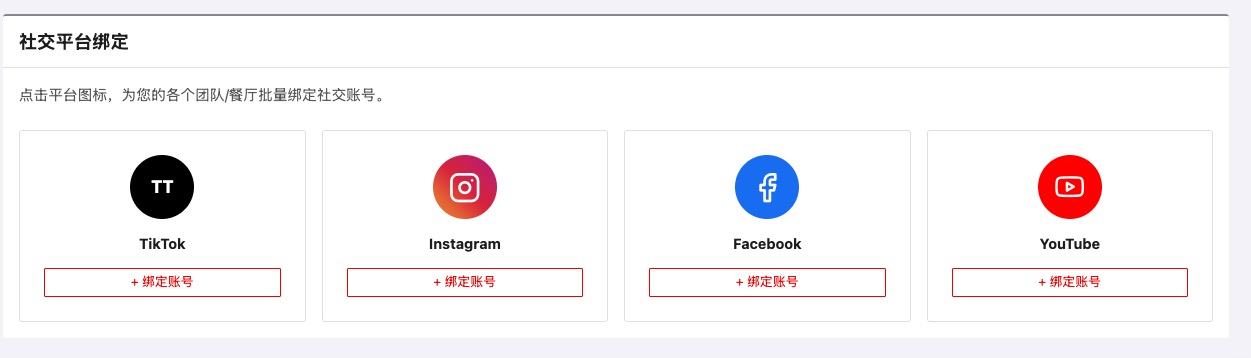
Screenshot der Social-Media-Verbindungsoptionen
Schritt 5

Instagram-Autorisierung abschließen

Wählen Sie Instagram auf der Social-Media-Verbindungsseite, wählen Sie das Unternehmen oder Restaurant aus, fahren Sie mit der Meta-Autorisierung fort, genehmigen Sie die angeforderten Berechtigungen und prüfen Sie, dass Instagram in der Liste der verbundenen Plattformen erscheint.
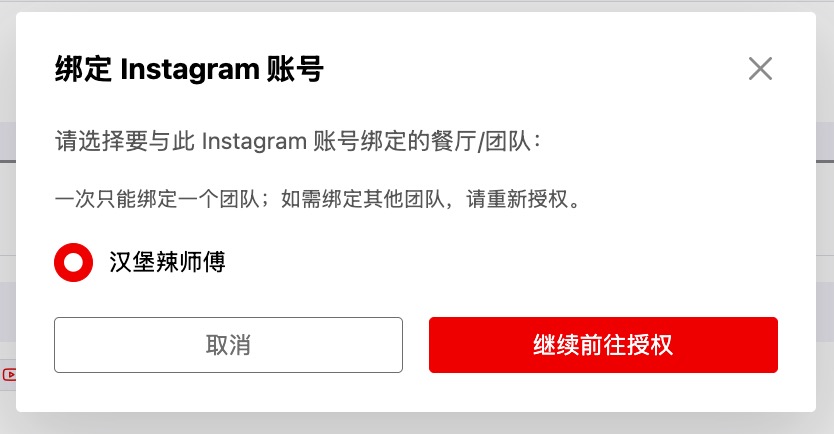
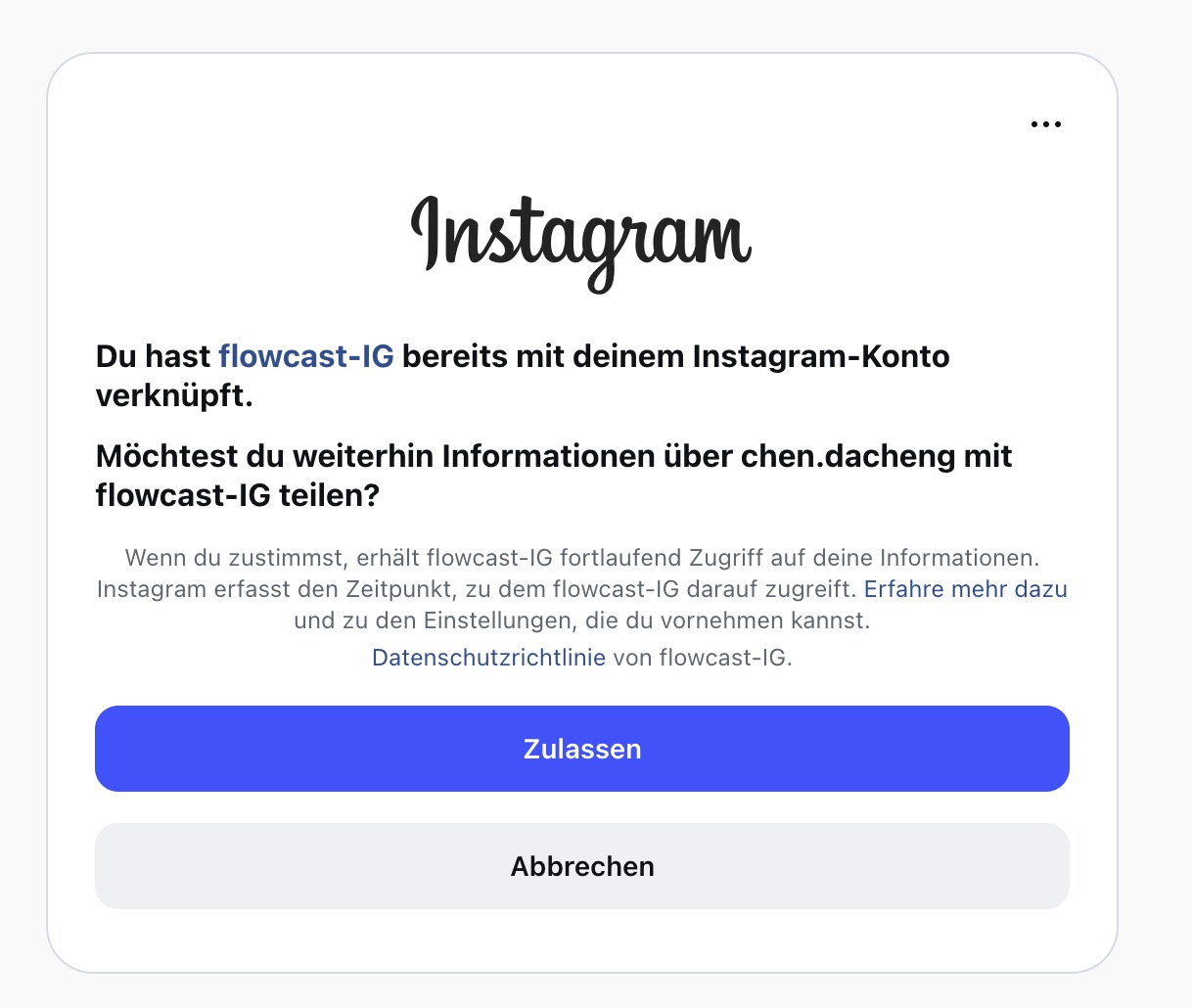
Screenshot des Dialogs zur Instagram-Unternehmensauswahl
5.1Wählen Sie das Unternehmen oder Restaurant aus, das Sie mit Instagram verbinden möchten.
Screenshot des Instagram-Autorisierungsschritts
5.2Fahren Sie mit dem Meta-Autorisierungsbildschirm fort und genehmigen Sie den angeforderten Zugriff.
Screenshot von Instagram in der Liste der verbundenen Plattformen
5.3Kehren Sie zu Flowcast24 zurück und prüfen Sie, dass Instagram in der Liste der verbundenen Plattformen angezeigt wird.
Schritt 6

Facebook-Autorisierung abschließen

Wählen Sie Facebook auf der Social-Media-Verbindungsseite, wählen Sie das Unternehmen oder Restaurant aus, fahren Sie mit der Facebook-Autorisierung fort, genehmigen Sie die angeforderten Berechtigungen und prüfen Sie, dass Facebook in der Liste der verbundenen Plattformen erscheint.

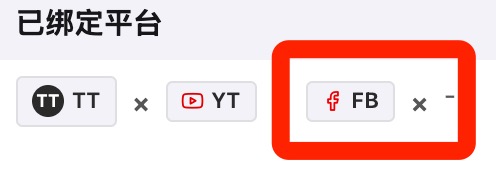
Facebook-Hinweis: Flowcast24 kann Bilder und Videos nur auf Facebook-Seiten veröffentlichen, nicht auf privaten Profilen. Wenn Sie derzeit ein persönliches Profil für Ihr Unternehmen verwenden, erstellen Sie zuerst eine Facebook-Seite oder wechseln Sie in eine bestehende Seite und verbinden Sie diese Seite anschließend in Flowcast24. In eine Facebook-Seite wechseln Beiträge für eine Facebook-Seite erstellen

Screenshot des Dialogs zur Facebook-Unternehmensauswahl
6.1Wählen Sie das Unternehmen oder Restaurant aus, das Sie mit Facebook verbinden möchten.
Screenshot des Facebook-Autorisierungsschritts
6.2Fahren Sie mit dem Facebook-Autorisierungsbildschirm fort und genehmigen Sie den angeforderten Zugriff.
Screenshot von Facebook in der Liste der verbundenen Plattformen
6.3Kehren Sie zu Flowcast24 zurück und prüfen Sie, dass Facebook in der Liste der verbundenen Plattformen angezeigt wird.
Schritt 7

TikTok-Autorisierung abschließen

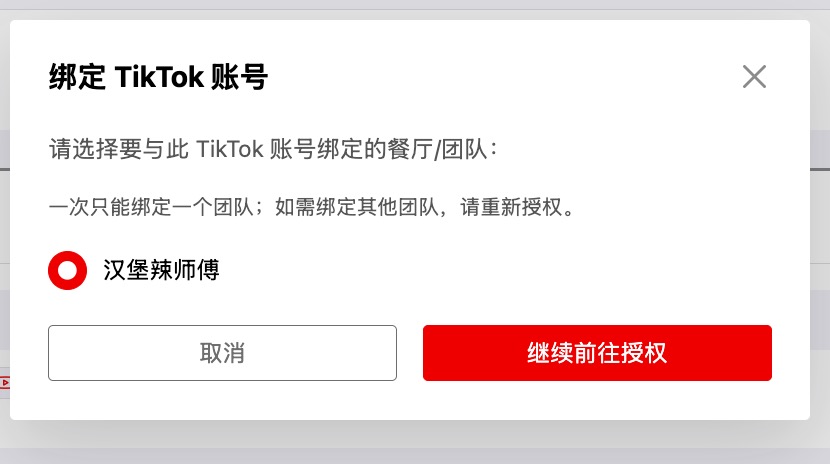
Wählen Sie das Unternehmen oder Restaurant aus, fahren Sie mit der TikTok-Autorisierung fort, melden Sie sich mit Ihrer TikTok-Anmeldemethode an, genehmigen Sie die Berechtigungen und prüfen Sie, dass TikTok in der Liste der verbundenen Plattformen erscheint.

Screenshot des Dialogs zur TikTok-Unternehmensauswahl
7.1Wählen Sie das Unternehmen oder Restaurant aus, das Sie mit TikTok verbinden möchten.
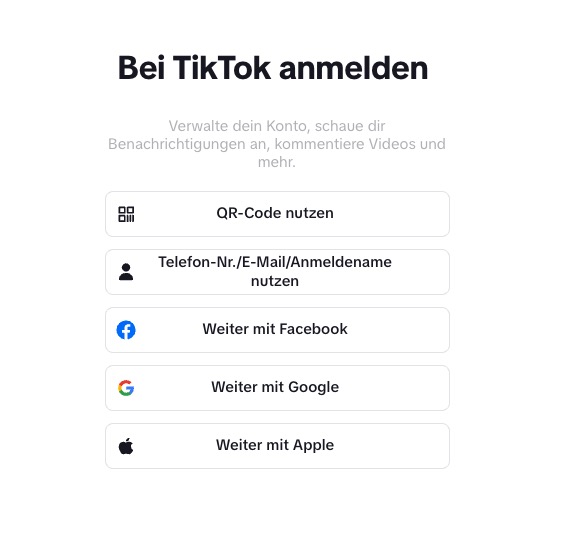
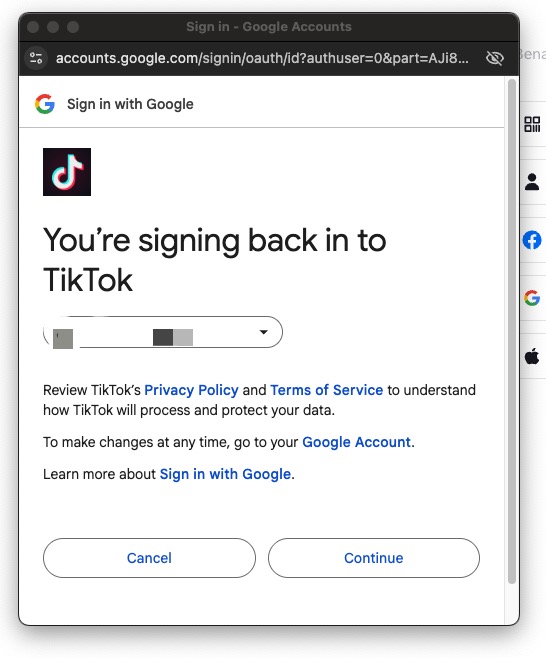
Screenshot der TikTok-Anmeldeoptionen
7.2Wählen Sie eine TikTok-Anmeldemethode und melden Sie sich beim richtigen Konto an.
Screenshot des TikTok-Autorisierungsschritts
7.3Prüfen Sie die TikTok-Berechtigungsanfrage und genehmigen Sie die Autorisierung.
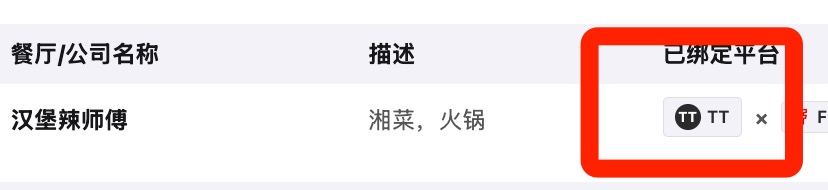
Screenshot von TikTok in der Liste der verbundenen Plattformen
7.4Kehren Sie zu Flowcast24 zurück und prüfen Sie, dass TikTok in der Liste der verbundenen Plattformen angezeigt wird.
Schritt 8

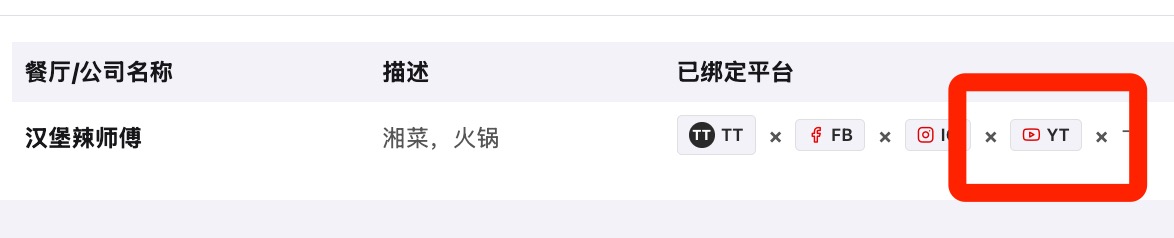
YouTube-Autorisierung abschließen

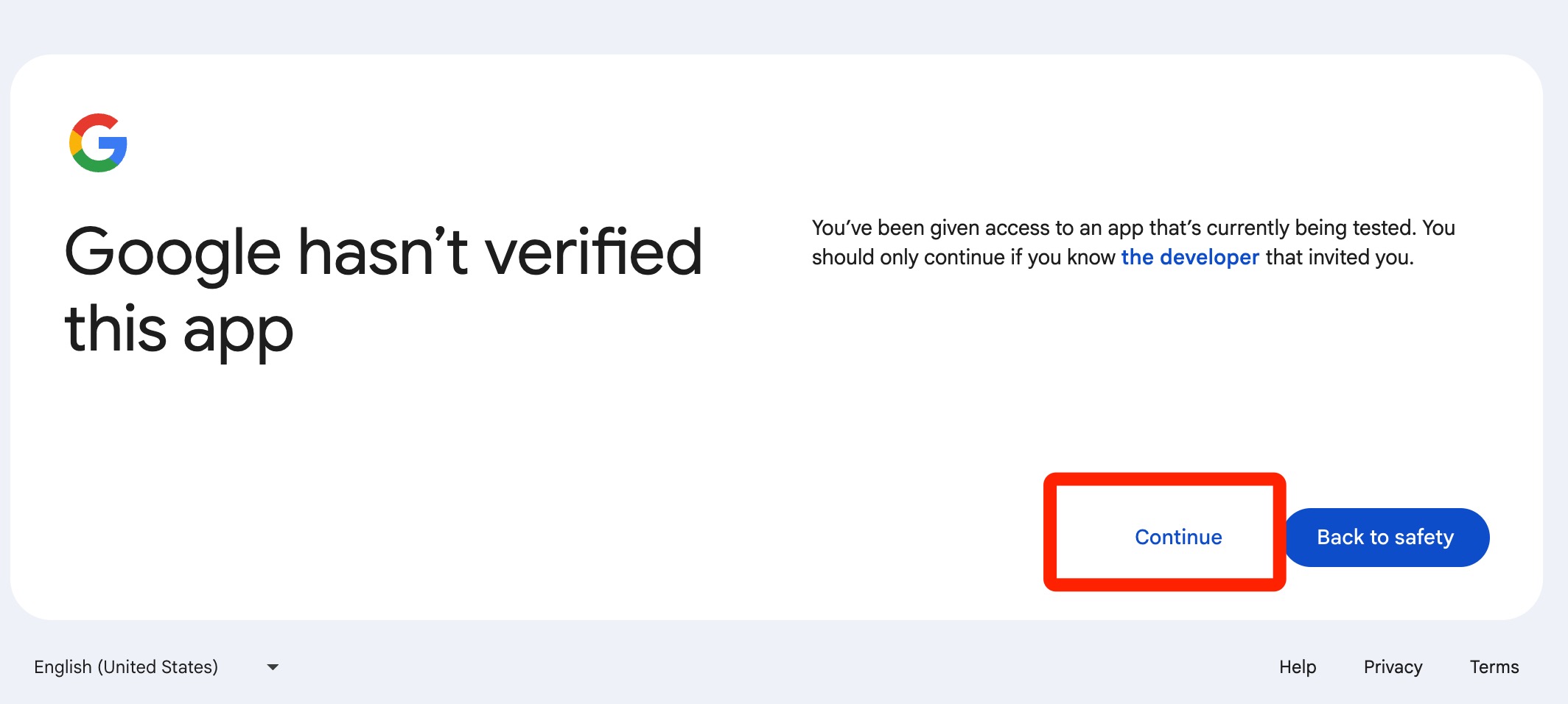
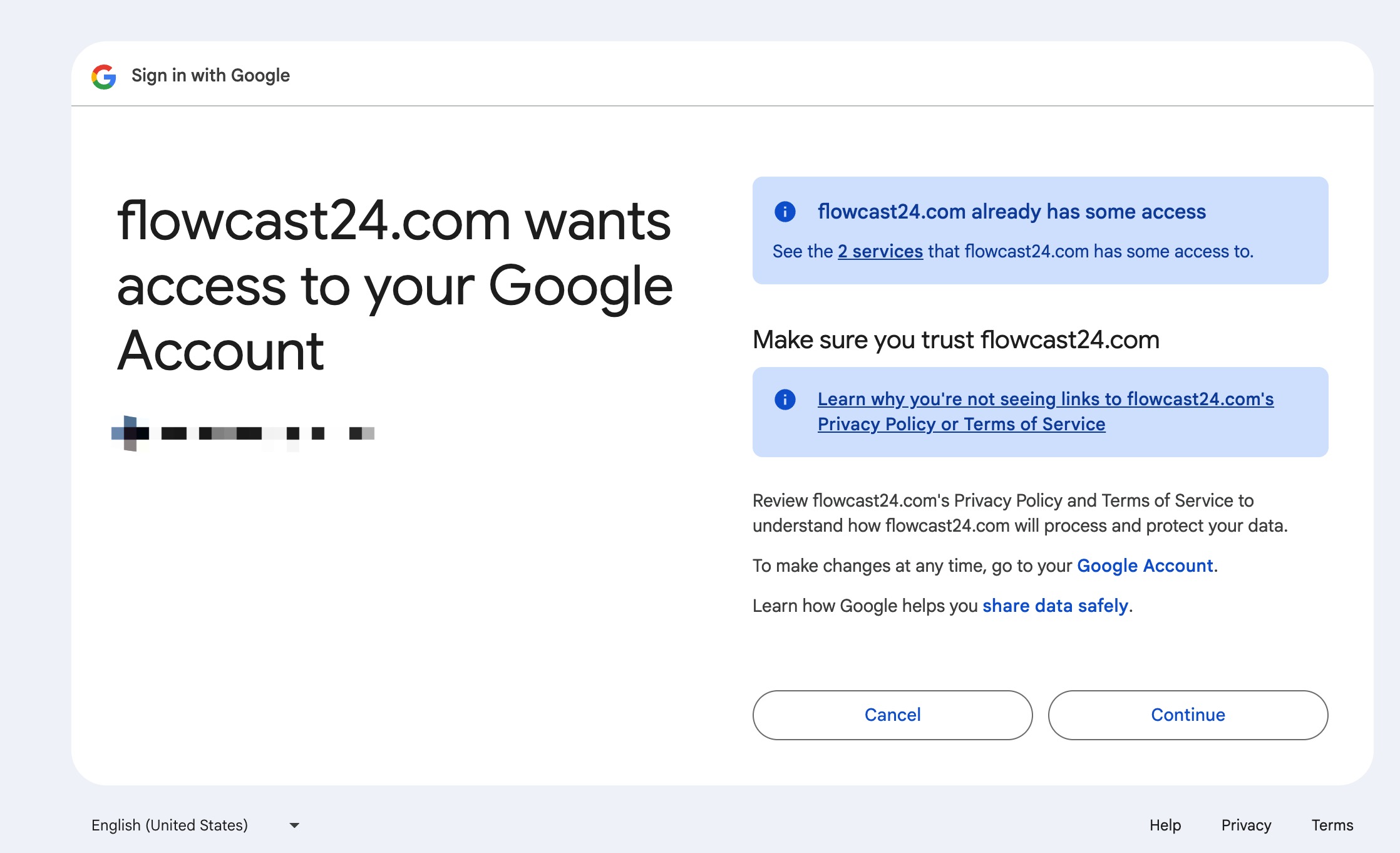
Wählen Sie YouTube auf der Social-Media-Verbindungsseite, wählen Sie das Unternehmen oder Restaurant aus, fahren Sie mit der Google-Autorisierung fort, wählen Sie das Google-Konto für den YouTube-Kanal, gehen Sie gegebenenfalls durch den Google-App-Hinweis, genehmigen Sie den Zugriff und prüfen Sie, dass YouTube in der Liste der verbundenen Plattformen erscheint.

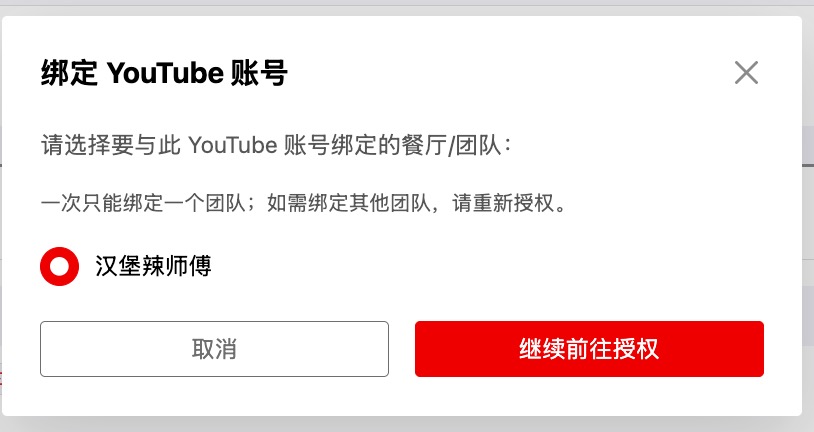
Screenshot des Dialogs zur YouTube-Unternehmensauswahl
8.1Wählen Sie das Unternehmen oder Restaurant aus, das Sie mit YouTube verbinden möchten.
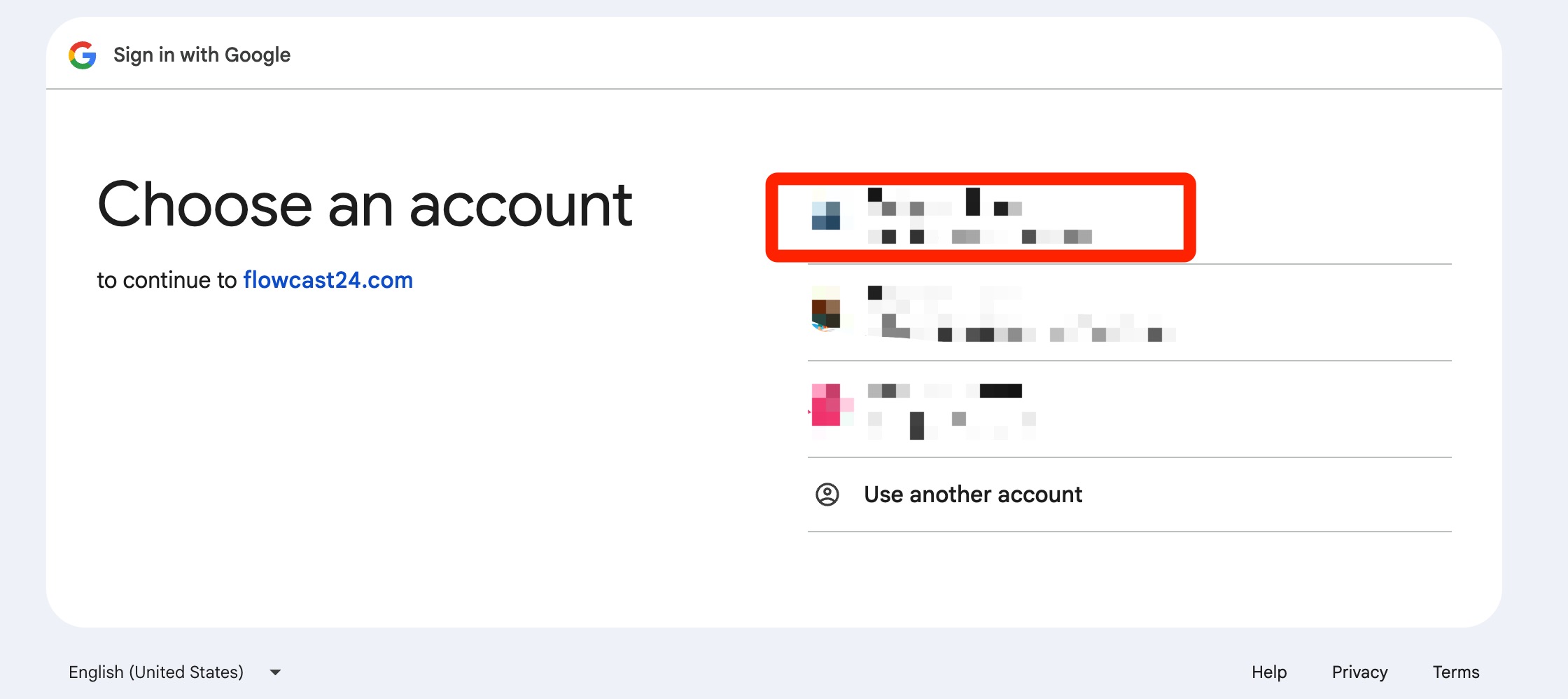
Screenshot der Google-Kontoauswahl für die YouTube-Verbindung
8.2Wählen Sie das Google-Konto aus, das den YouTube-Kanal besitzt oder verwaltet.
Screenshot des Google-App-Hinweises bei der YouTube-Verbindung
8.3Fahren Sie mit dem Google-App-Hinweis fort, falls er angezeigt wird.
Screenshot des Google-Zugriffsgenehmigungsschritts
8.4Genehmigen Sie die Google-Zugriffsanfrage für die YouTube-Veröffentlichung.
Screenshot von YouTube in der Liste der verbundenen Plattformen
8.5Kehren Sie zu Flowcast24 zurück und prüfen Sie, dass YouTube in der Liste der verbundenen Plattformen angezeigt wird.
Veröffentlichen

Beitrag erstellen

Mit diesen Schritten erstellen Sie aus ausgewählten Medien einen Plattformbeitrag mit KI-unterstütztem Text, Übersetzung, Plattformauswahl und Kontrolle in der Beitragsverwaltung.

Schritt 9

Beitrag erstellen und speichern

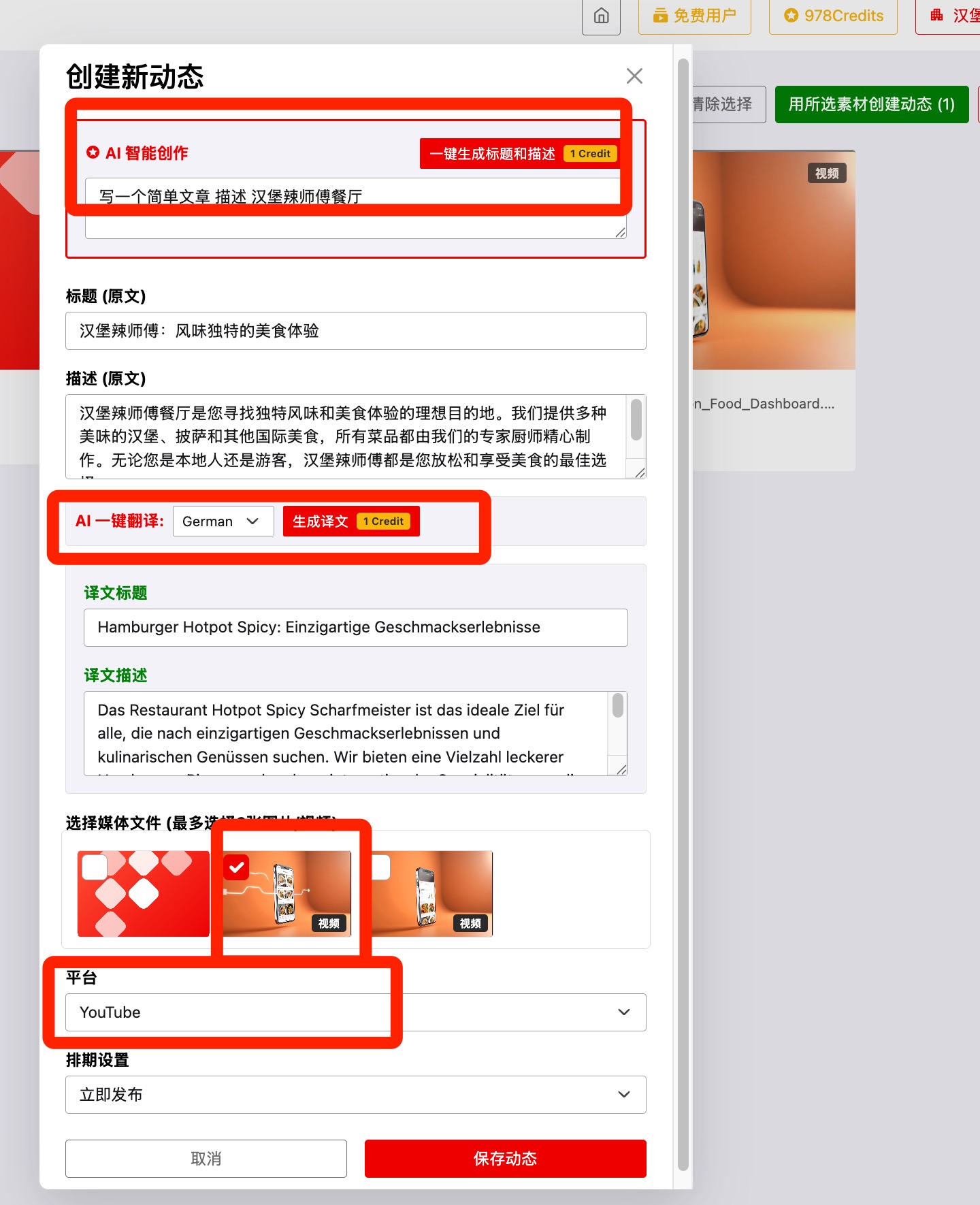
Beginnen Sie in der Medienbibliothek oder Beitragsverwaltung, wählen Sie die gewünschten Medien aus, bereiten Sie Titel und Beschreibung vor, wählen Sie eine Veröffentlichungsplattform aus, speichern Sie den Beitrag und prüfen Sie anschließend, dass er in der Beitragsverwaltung erscheint.

Screenshot der Medienauswahl zur Beitragserstellung
9.1Wählen Sie ein oder mehrere Mediendateien in der Medienbibliothek aus und wählen Sie dann Mit ausgewählten Medien einen Beitrag erstellen.
Screenshot des Formulars zur Beitragserstellung
9.2Nutzen Sie bei Bedarf die KI-Unterstützung, prüfen Sie Titel und Beschreibung, wählen Sie Medien und Plattform aus und speichern Sie den Beitrag.
Screenshot des erstellten Beitrags in der Beitragsverwaltung
9.3Öffnen Sie die Beitragsverwaltung und prüfen Sie, dass der neue Beitrag mit der ausgewählten Plattform und dem Veröffentlichungsstatus angezeigt wird.
FAQ

Nach Kategorie stöbern

Finden Sie schnelle Antworten zu Kontozugriff, Bestellungen, Zahlungen und technischen Fragen.

Konto

Konto

Nutzen Sie Login/Registrieren, um sich mit Ihrer geschäftlichen E-Mail-Adresse anzumelden oder ein Konto zu erstellen. Nach dem Login können Sie das Dashboard öffnen und Ihre Social-Plattformen verbinden.

Öffnen Sie die Einstellungen im Dashboard. Dort können Sie Ihre Profildaten aktualisieren und die E-Mail-Adresse für optionale Berichte und Plattform-Updates auswählen.

Ja. Team- und Unternehmenszugriff können in den Workspace-Einstellungen verwaltet werden. Eingeladene Teammitglieder sollten sich mit der E-Mail-Adresse anmelden, die für die Einladung verwendet wurde.
Social-Media-Konten

Social-Media-Konten

Öffnen Sie die Social-Media-Verbindung im Dashboard, wählen Sie TikTok, wählen Sie das Unternehmen oder Restaurant aus, fahren Sie mit der TikTok-Autorisierung fort, melden Sie sich an, genehmigen Sie die Berechtigungen und prüfen Sie, dass TikTok in der Liste der verbundenen Plattformen erscheint.

Screenshot des Dialogs zur TikTok-Unternehmensauswahl
7.1Wählen Sie das Unternehmen oder Restaurant aus, das Sie mit TikTok verbinden möchten.
Screenshot der TikTok-Anmeldeoptionen
7.2Wählen Sie eine TikTok-Anmeldemethode und melden Sie sich beim richtigen Konto an.
Screenshot des TikTok-Autorisierungsschritts
7.3Prüfen Sie die TikTok-Berechtigungsanfrage und genehmigen Sie die Autorisierung.
Screenshot von TikTok in der Liste der verbundenen Plattformen
7.4Kehren Sie zu Flowcast24 zurück und prüfen Sie, dass TikTok in der Liste der verbundenen Plattformen angezeigt wird.

Wählen Sie Instagram auf der Social-Media-Verbindungsseite, wählen Sie das Unternehmen oder Restaurant aus, fahren Sie mit der Meta-Autorisierung fort, genehmigen Sie die angeforderten Berechtigungen und prüfen Sie, dass Instagram in der Liste der verbundenen Plattformen erscheint.
Screenshot des Dialogs zur Instagram-Unternehmensauswahl
5.1Wählen Sie das Unternehmen oder Restaurant aus, das Sie mit Instagram verbinden möchten.
Screenshot des Instagram-Autorisierungsschritts
5.2Fahren Sie mit dem Meta-Autorisierungsbildschirm fort und genehmigen Sie den angeforderten Zugriff.
Screenshot von Instagram in der Liste der verbundenen Plattformen
5.3Kehren Sie zu Flowcast24 zurück und prüfen Sie, dass Instagram in der Liste der verbundenen Plattformen angezeigt wird.

Wählen Sie YouTube auf der Social-Media-Verbindungsseite, wählen Sie das Unternehmen oder Restaurant aus, fahren Sie mit der Google-Autorisierung fort, wählen Sie das Google-Konto für den YouTube-Kanal, gehen Sie gegebenenfalls durch den Google-App-Hinweis, genehmigen Sie den Zugriff und prüfen Sie, dass YouTube in der Liste der verbundenen Plattformen erscheint.

Screenshot des Dialogs zur YouTube-Unternehmensauswahl
8.1Wählen Sie das Unternehmen oder Restaurant aus, das Sie mit YouTube verbinden möchten.
Screenshot der Google-Kontoauswahl für die YouTube-Verbindung
8.2Wählen Sie das Google-Konto aus, das den YouTube-Kanal besitzt oder verwaltet.
Screenshot des Google-App-Hinweises bei der YouTube-Verbindung
8.3Fahren Sie mit dem Google-App-Hinweis fort, falls er angezeigt wird.
Screenshot des Google-Zugriffsgenehmigungsschritts
8.4Genehmigen Sie die Google-Zugriffsanfrage für die YouTube-Veröffentlichung.
Screenshot von YouTube in der Liste der verbundenen Plattformen
8.5Kehren Sie zu Flowcast24 zurück und prüfen Sie, dass YouTube in der Liste der verbundenen Plattformen angezeigt wird.

Wählen Sie Facebook auf der Social-Media-Verbindungsseite, wählen Sie das Unternehmen oder Restaurant aus, fahren Sie mit der Facebook-Autorisierung fort, genehmigen Sie die angeforderten Berechtigungen und prüfen Sie, dass Facebook in der Liste der verbundenen Plattformen erscheint.

Facebook-Hinweis: Flowcast24 kann Bilder und Videos nur auf Facebook-Seiten veröffentlichen, nicht auf privaten Profilen. Wenn Sie derzeit ein persönliches Profil für Ihr Unternehmen verwenden, erstellen Sie zuerst eine Facebook-Seite oder wechseln Sie in eine bestehende Seite und verbinden Sie diese Seite anschließend in Flowcast24. In eine Facebook-Seite wechseln Beiträge für eine Facebook-Seite erstellen
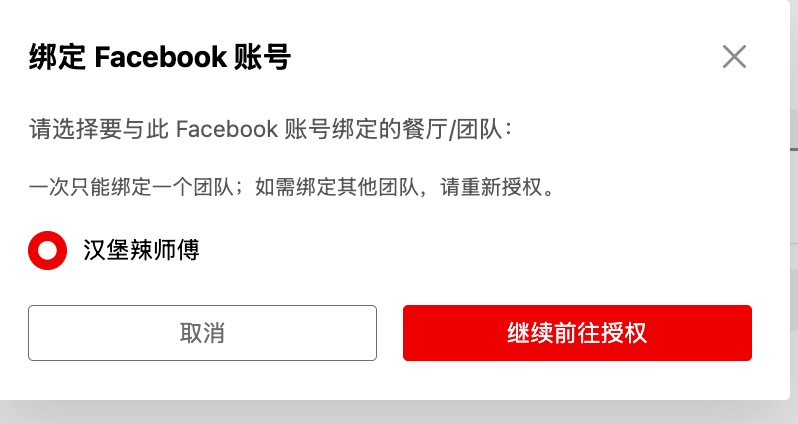
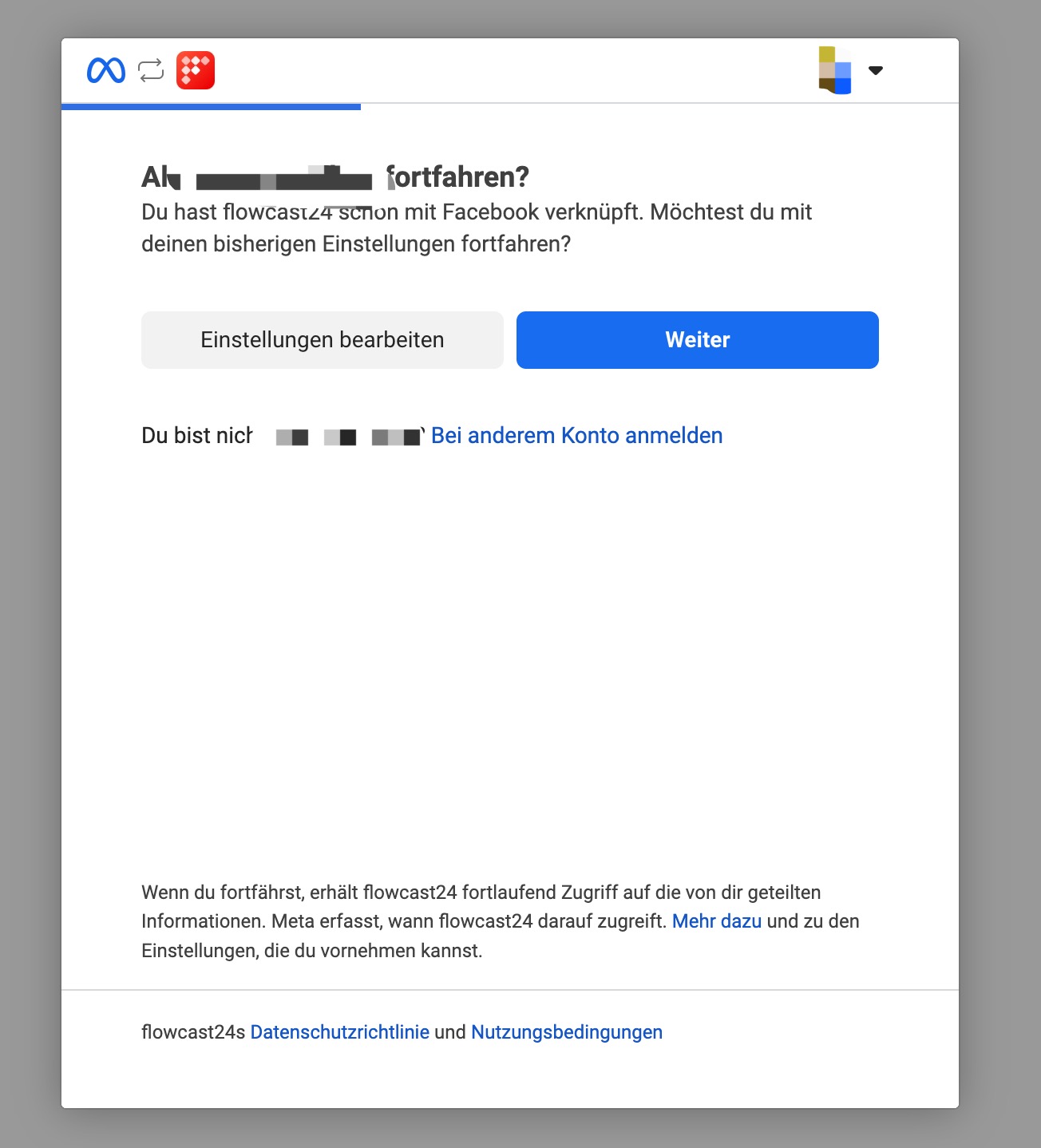
Screenshot des Dialogs zur Facebook-Unternehmensauswahl
6.1Wählen Sie das Unternehmen oder Restaurant aus, das Sie mit Facebook verbinden möchten.
Screenshot des Facebook-Autorisierungsschritts
6.2Fahren Sie mit dem Facebook-Autorisierungsbildschirm fort und genehmigen Sie den angeforderten Zugriff.
Screenshot von Facebook in der Liste der verbundenen Plattformen
6.3Kehren Sie zu Flowcast24 zurück und prüfen Sie, dass Facebook in der Liste der verbundenen Plattformen angezeigt wird.

Verbundene Social-Media-Konten gehören zu einem Unternehmens- oder Restaurant-Workspace. Erstellen Sie zuerst das Unternehmen, damit Flowcast24 weiß, wo die Plattformverbindung gespeichert wird und welches Team sie verwenden kann.
Bestellungen

Bestellungen

Öffnen Sie Abonnements im Dashboard-Menü, um Ihren aktuellen Tarif, verfügbare Upgrades und Abrechnungsoptionen zu prüfen.

Ja. Sie können im Abonnementbereich upgraden, downgraden oder kündigen, wenn Ihr Konto Zugriff auf die Abrechnungsverwaltung hat.

Tarifänderungen können nach dem Checkout kurz zum Synchronisieren benötigen. Aktualisieren Sie die Abonnementseite und kontaktieren Sie den Support, falls der Tarif weiterhin fehlt.
Zahlungen

Zahlungen

Verfügbare Zahlungsmethoden werden beim Checkout angezeigt und können je nach Land variieren. Der Abrechnungsablauf führt Sie durch die unterstützten Optionen.

Öffnen Sie den Abonnementbereich und folgen Sie dem Link zum Abrechnungsportal, sofern er verfügbar ist. Wenn Sie die Option nicht sehen, kontaktieren Sie den Support über diese Seite.

Ihr Abonnement kann eingeschränkt bleiben, bis die Zahlung erfolgreich ist. Aktualisieren Sie die Zahlungsmethode oder kontaktieren Sie den Support, damit wir den Kontostatus prüfen können.
Technischer Support

Technischer Support

Plattformberechtigungen können ablaufen oder sich ändern. Verbinden Sie das Konto in den Einstellungen erneut und starten Sie den fehlgeschlagenen Veröffentlichungsvorgang bei Bedarf noch einmal.

Nutzen Sie gängige Bild- und Videoformate, die von Ihren verbundenen Plattformen unterstützt werden. Für beste Ergebnisse laden Sie hochwertige Fotos oder kurze Videos vor der Veröffentlichung hoch.

Beginnen Sie in der Medienbibliothek oder Beitragsverwaltung, wählen Sie die gewünschten Medien aus, bereiten Sie Titel und Beschreibung vor, wählen Sie eine Veröffentlichungsplattform aus, speichern Sie den Beitrag und prüfen Sie anschließend, dass er in der Beitragsverwaltung erscheint.
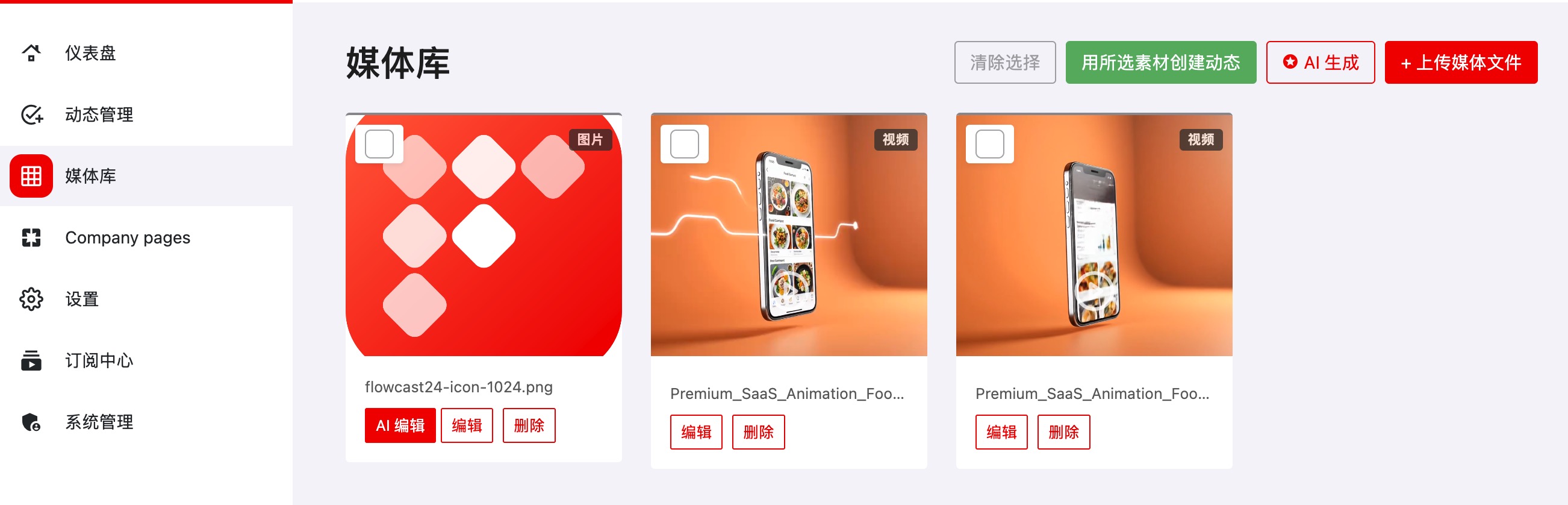
Screenshot der Medienauswahl zur Beitragserstellung
9.1Wählen Sie ein oder mehrere Mediendateien in der Medienbibliothek aus und wählen Sie dann Mit ausgewählten Medien einen Beitrag erstellen.
Screenshot des Formulars zur Beitragserstellung
9.2Nutzen Sie bei Bedarf die KI-Unterstützung, prüfen Sie Titel und Beschreibung, wählen Sie Medien und Plattform aus und speichern Sie den Beitrag.
Screenshot des erstellten Beitrags in der Beitragsverwaltung
9.3Öffnen Sie die Beitragsverwaltung und prüfen Sie, dass der neue Beitrag mit der ausgewählten Plattform und dem Veröffentlichungsstatus angezeigt wird.

Prüfen Sie den Beitragsstatus, verbinden Sie abgelaufene Plattformkonten erneut und versuchen Sie die Veröffentlichung noch einmal. Wenn derselbe Fehler wiederkommt, senden Sie die Beitragsdetails an den Support.
Support kontaktieren

Benötigen Sie weitere Hilfe?

Senden Sie unserem Team eine kurze Nachricht, und wir helfen Ihnen, wieder veröffentlichen zu können.

E-Mail-Support

info@flowcast24.com

Antwortzeit

In der Regel innerhalb eines Werktags

Kontosichere Hilfe

Wir fragen niemals nach Ihrem Passwort.