步骤 1
打开登录/注册
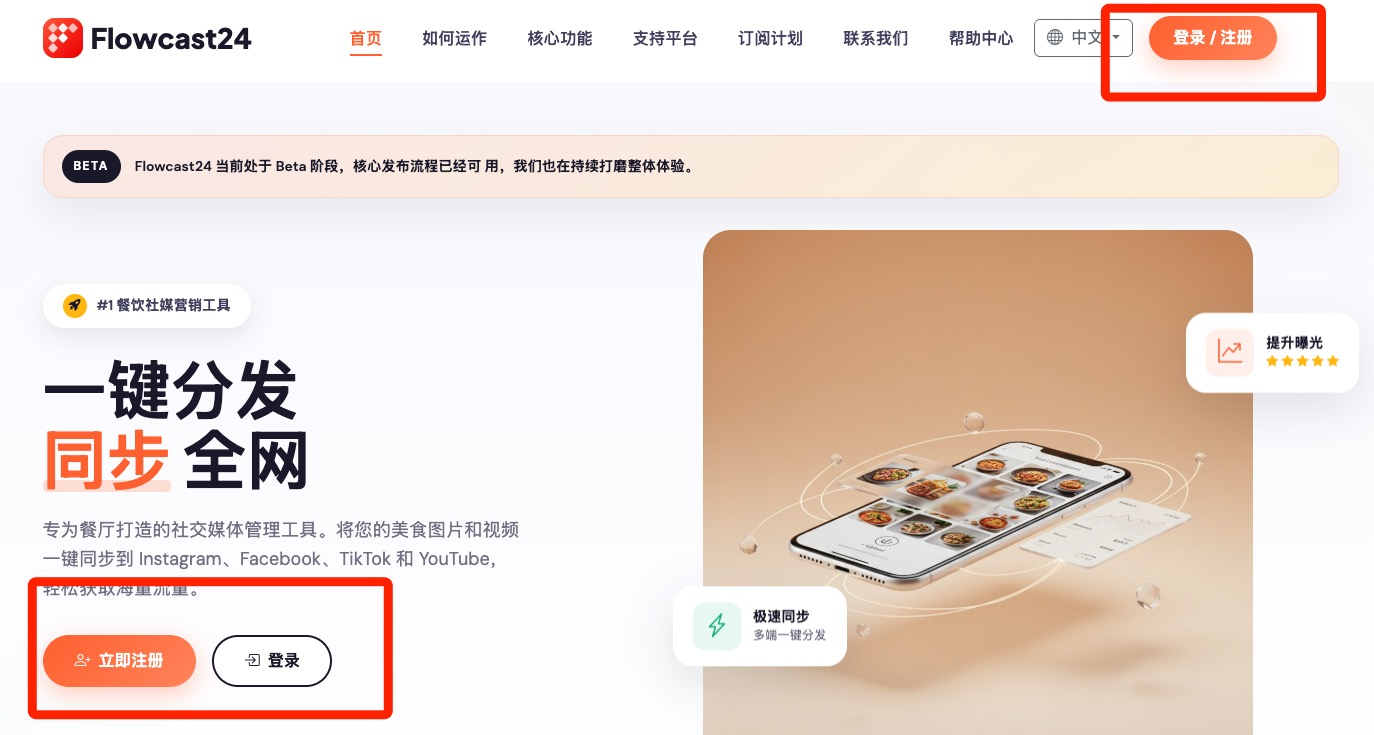
在首页顶部导航中选择“登录/注册”,即可打开账号入口页面。
我们可以如何帮助您?搜索设置、账单、发布和故障排查相关答案。
可以尝试账号、付款、发票、发布或连接等关键词。
常见问题和快速答案
按照以下步骤创建 Flowcast24 账号,或使用已有登录信息返回控制台。
在首页顶部导航中选择“登录/注册”,即可打开账号入口页面。
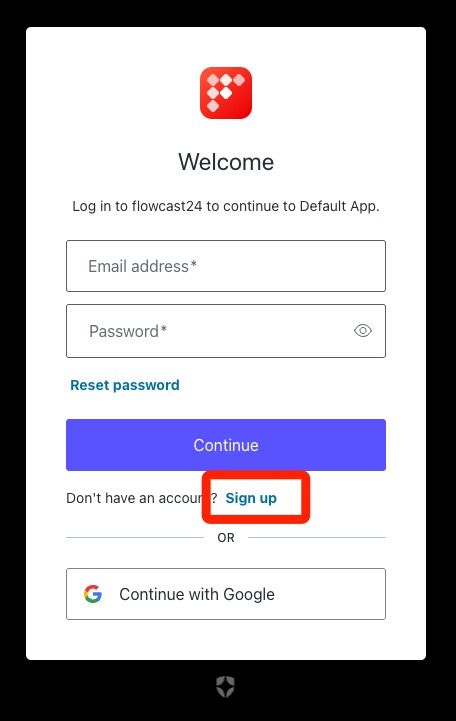
输入邮箱和密码即可登录,也可以直接使用 Google 账号登录。新用户可在同一页面点击注册链接完成注册。
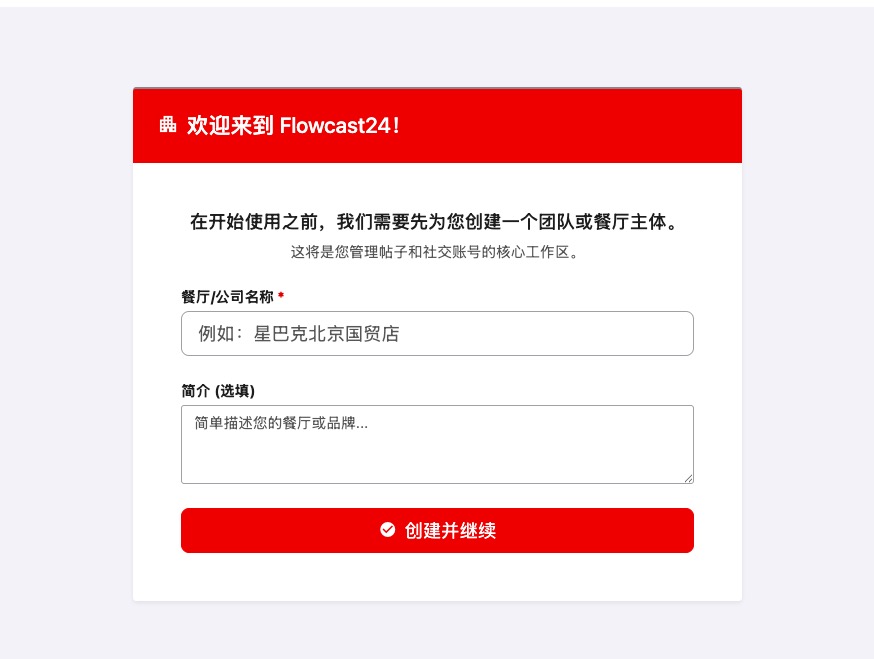
创建公司后,请在控制台中绑定各平台账号,以便 Flowcast24 为正确的团队或餐厅发布内容。
如果控制台提示设置,请先添加公司或餐厅名称。这个工作区会保存您绑定的社交账号。
在控制台设置任务中选择社交账号连接任务。然后选择 TikTok、Instagram、Facebook 或 YouTube 平台卡片,并点击“绑定账号”。
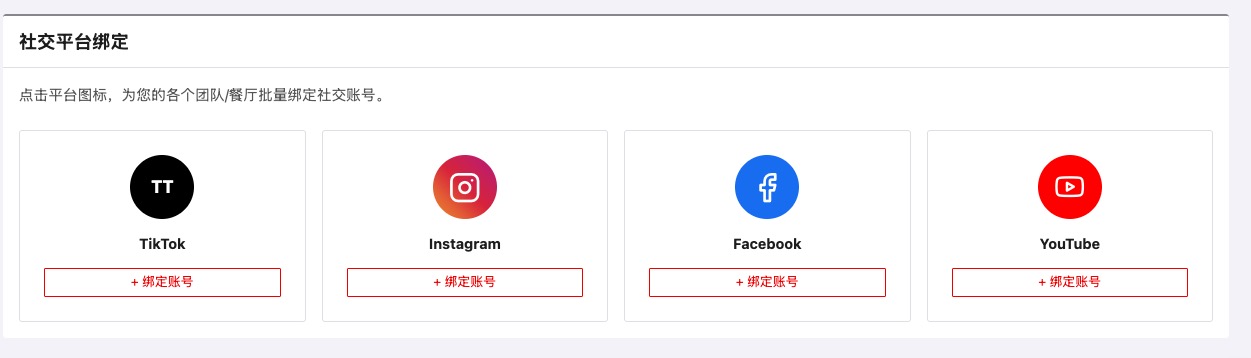
在社交平台绑定页面选择 Instagram,选择公司或餐厅,继续完成 Meta 授权流程,批准所需权限,并确认 Instagram 出现在已绑定平台列表中。
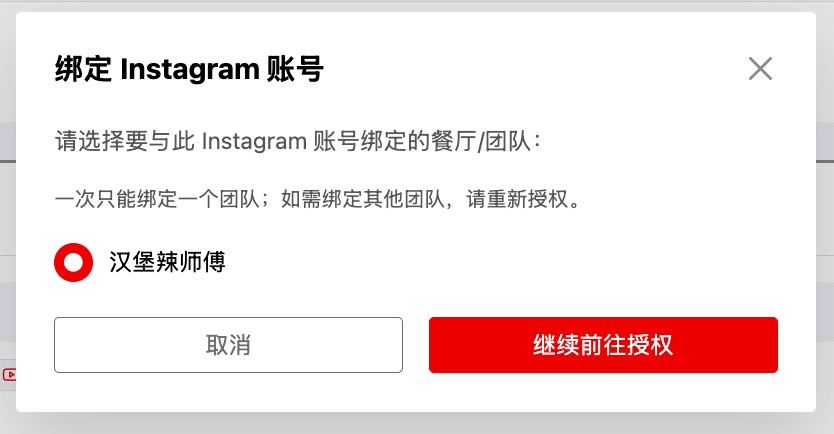
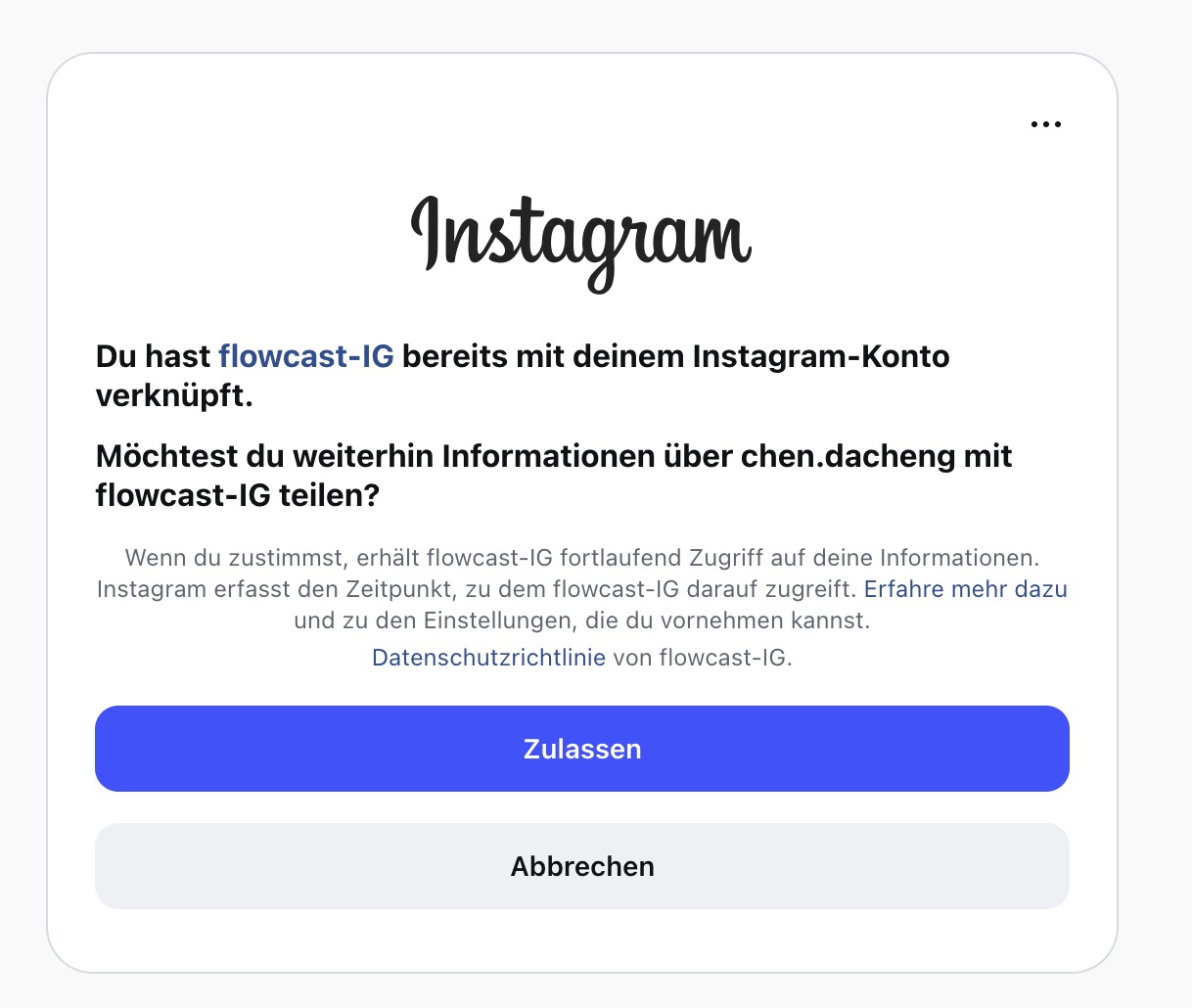
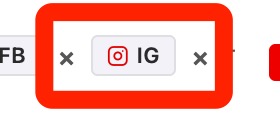
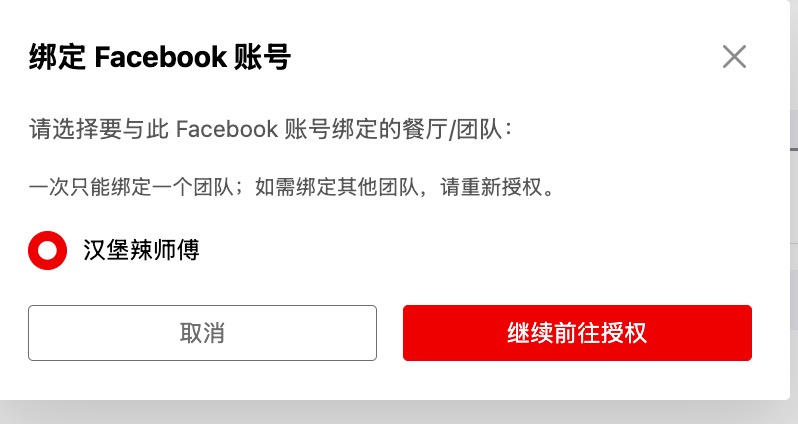
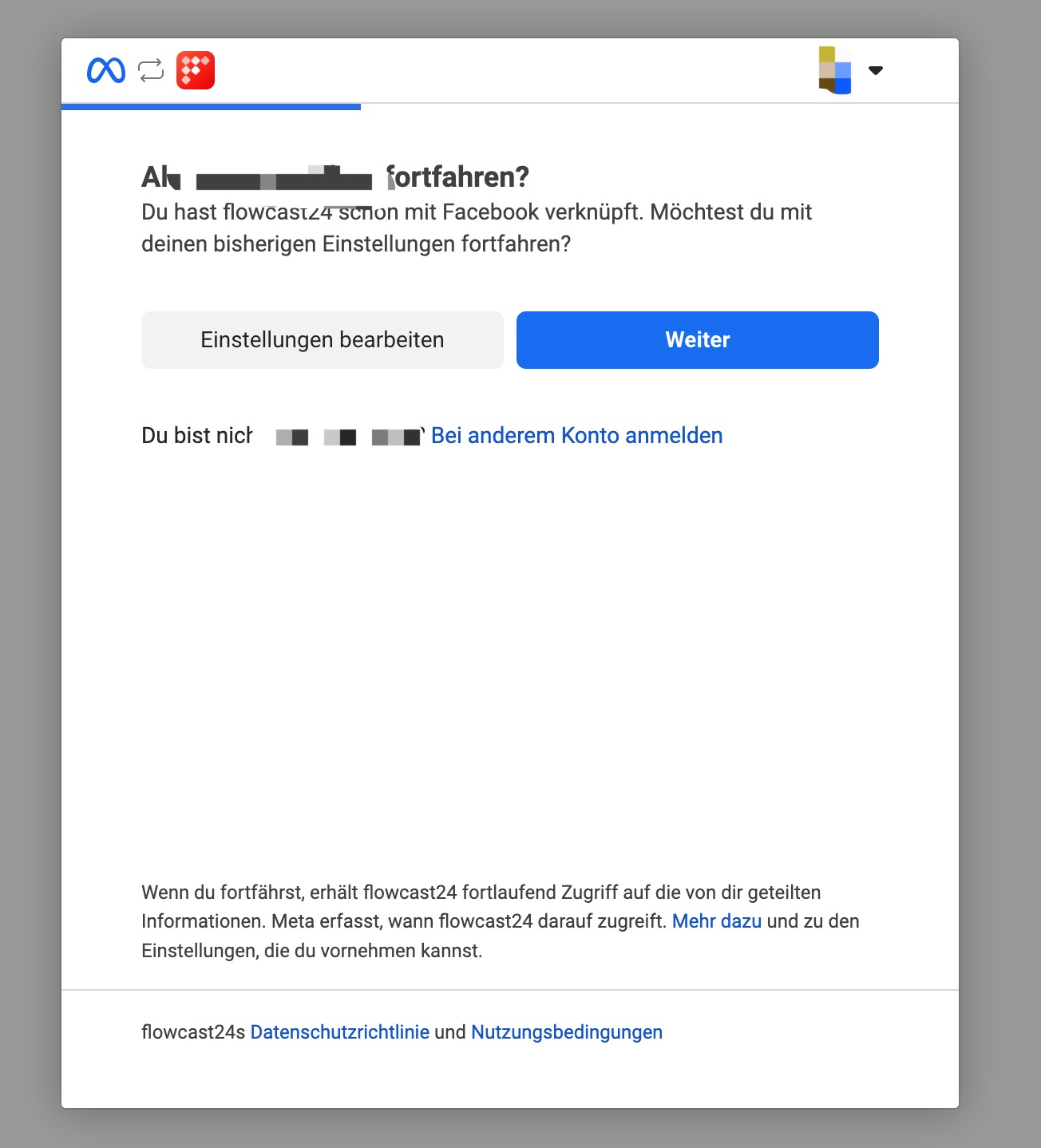
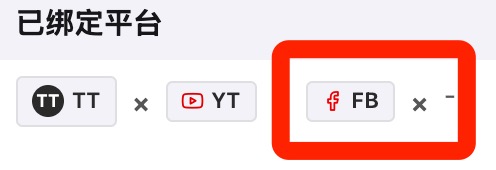
在社交平台绑定页面选择 Facebook,选择公司或餐厅,继续完成 Facebook 授权流程,批准所需权限,并确认 Facebook 出现在已绑定平台列表中。
Facebook 提示:Flowcast24 只能向 Facebook 公共主页发布图片和视频,不能发布到私人个人主页。如果您目前使用个人主页经营业务,请先创建 Facebook 公共主页或切换到已有公共主页,然后在 Flowcast24 中连接该公共主页。 切换到 Facebook 公共主页 为 Facebook 公共主页创建帖子
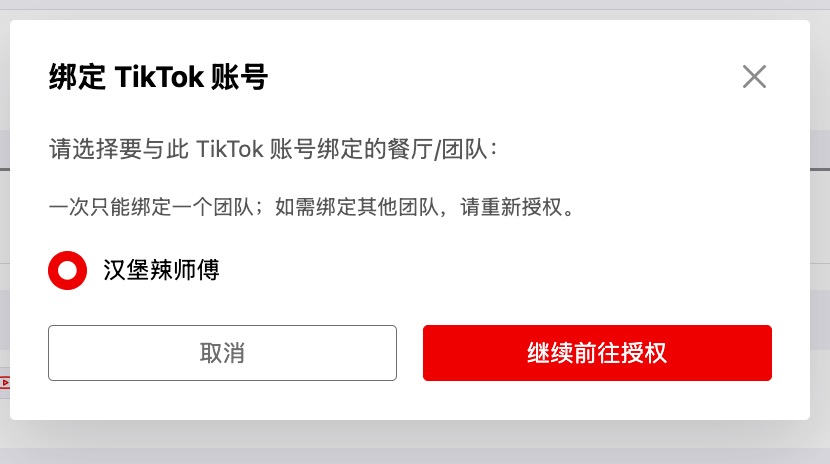
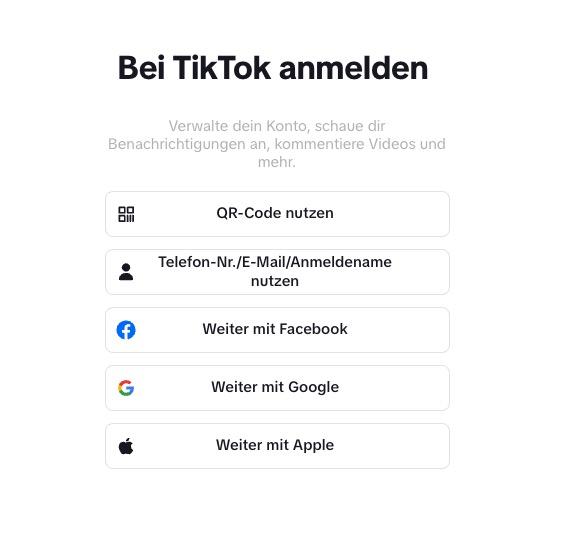
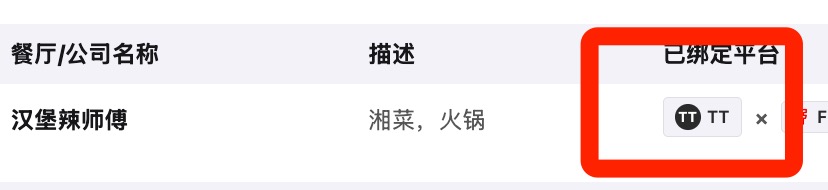
选择要绑定的公司或餐厅,继续 TikTok 授权,使用您的 TikTok 登录方式登录,批准权限,并确认 TikTok 出现在已绑定平台列表中。
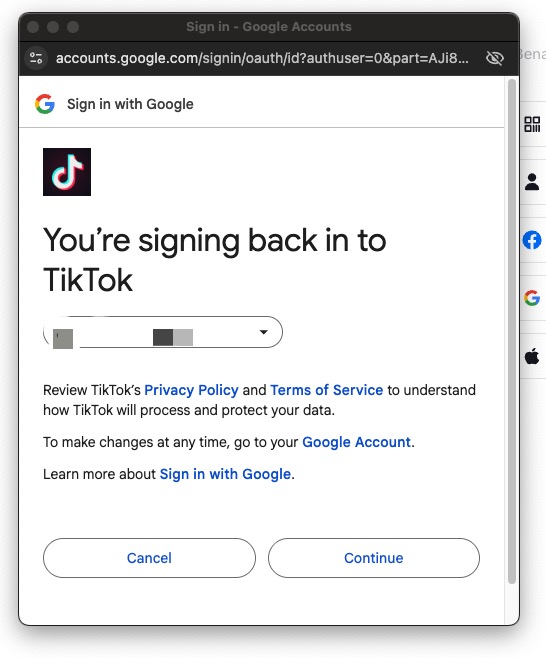
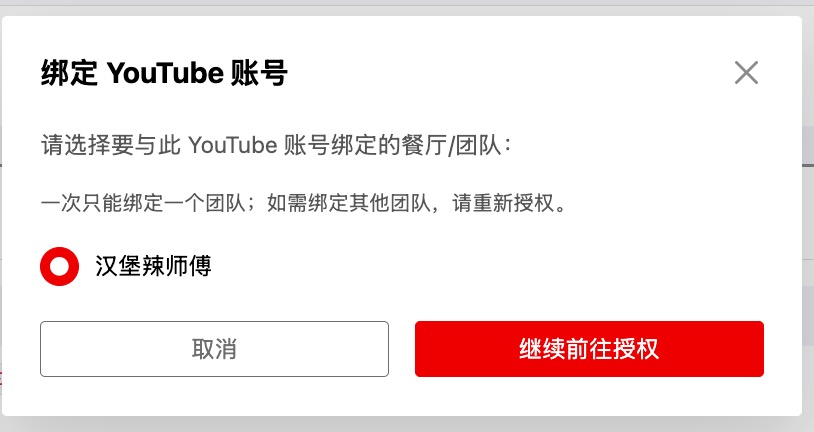
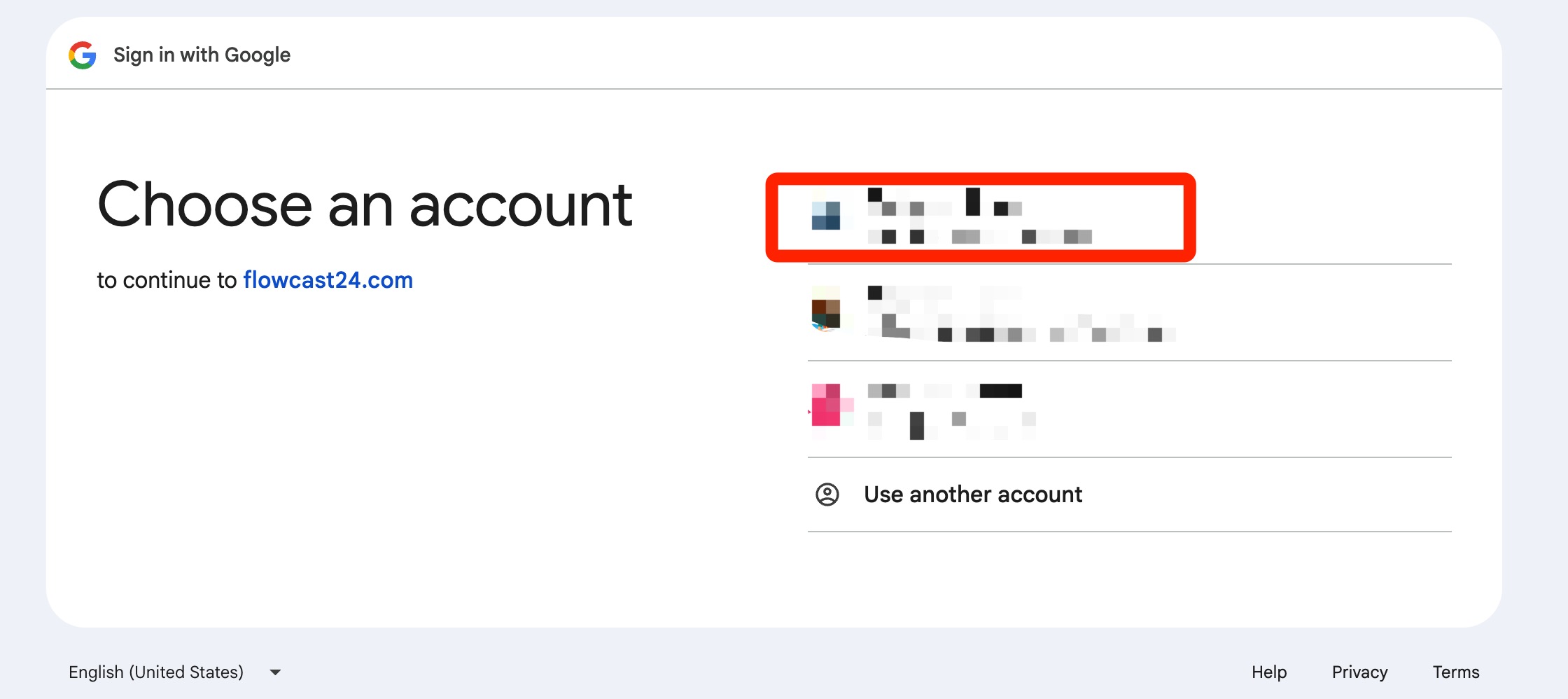
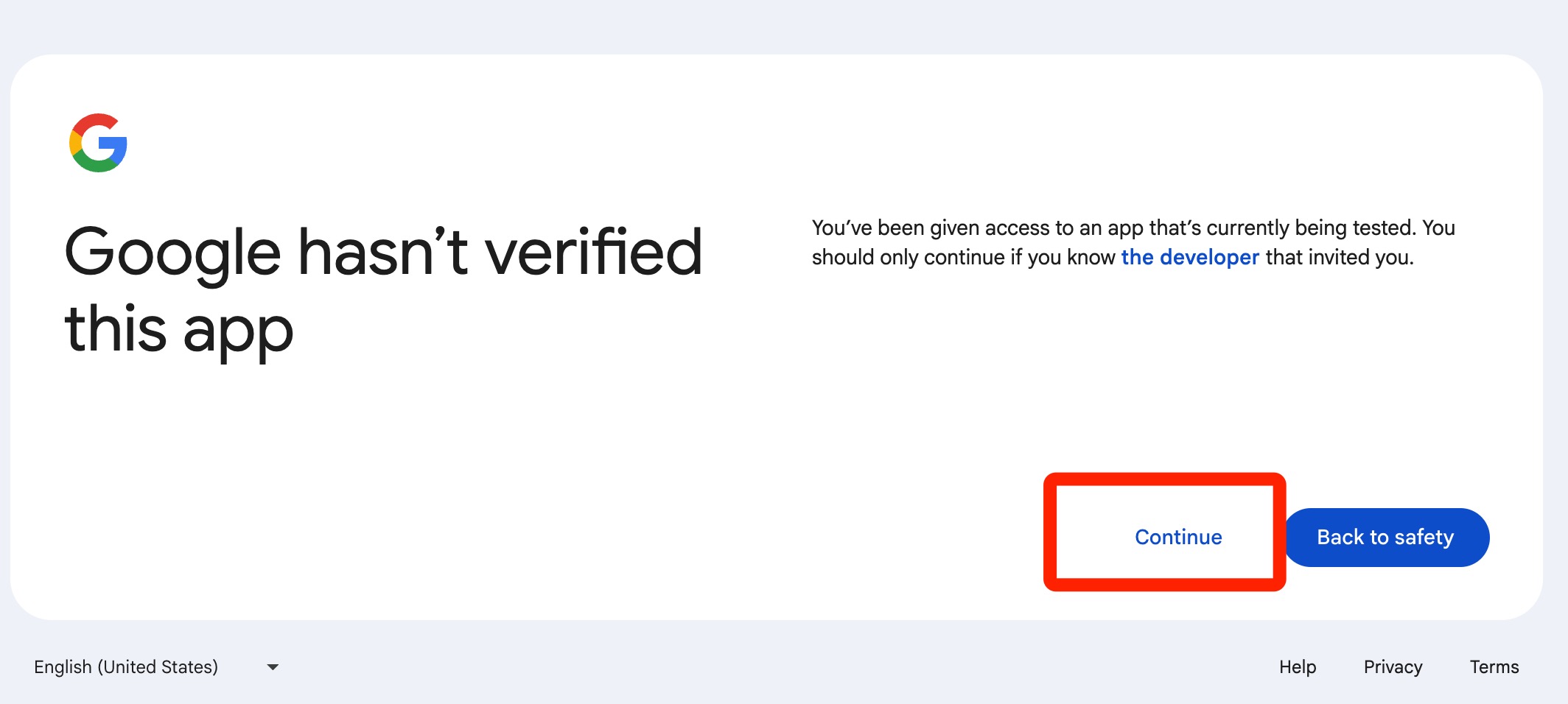
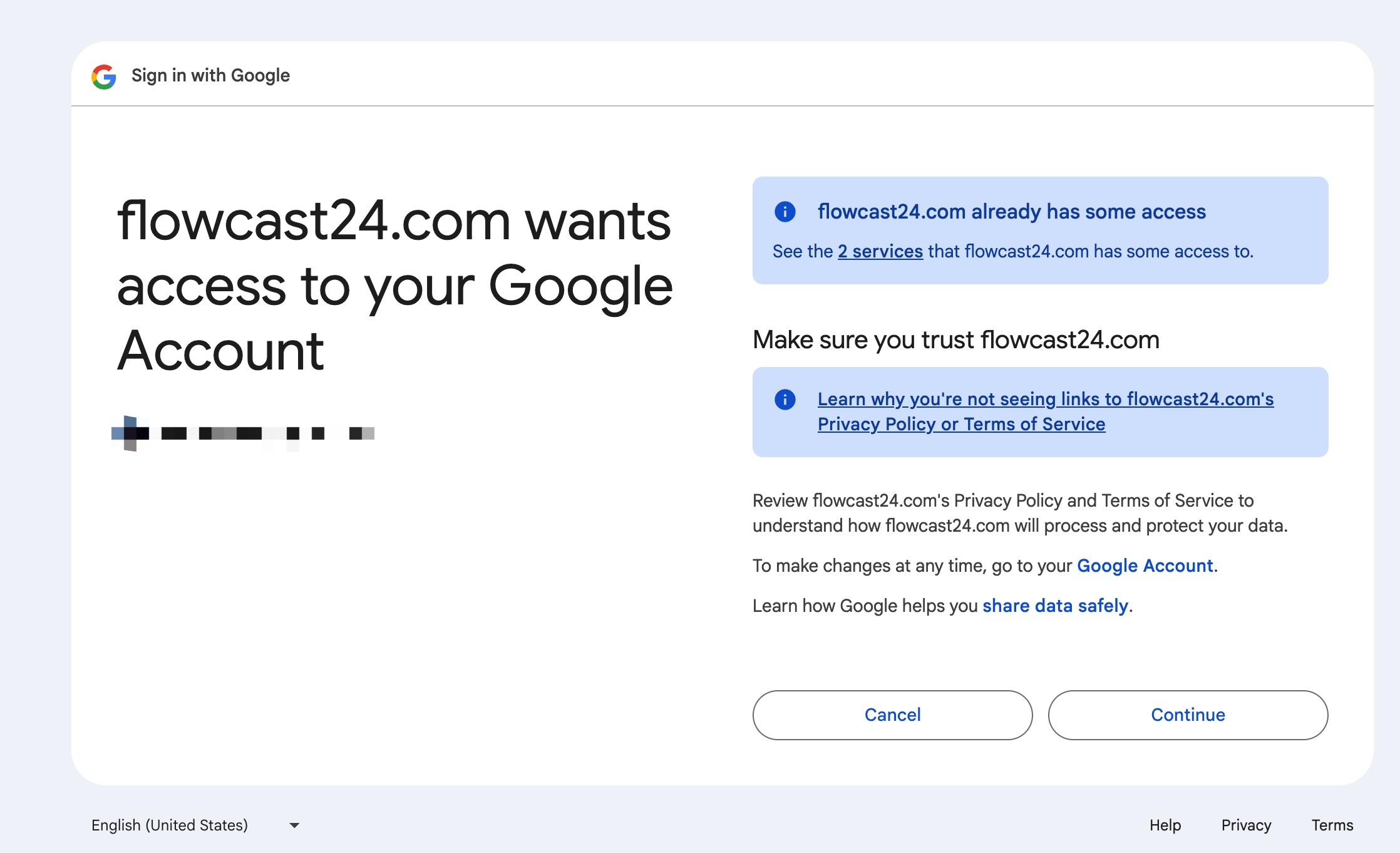
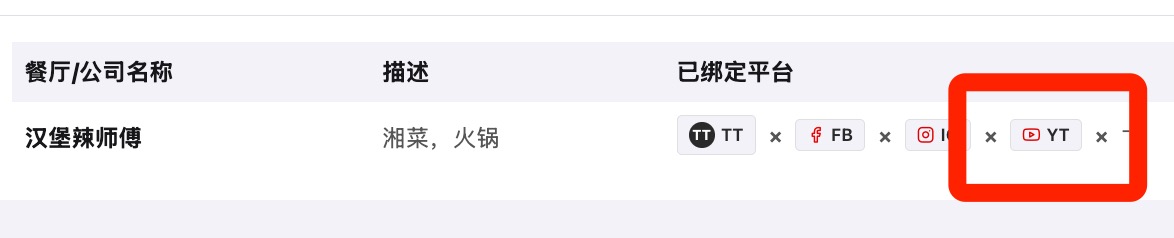
在社交平台绑定页面选择 YouTube,选择公司或餐厅,继续 Google 授权,选择 YouTube 频道对应的 Google 账号;如果出现 Google 应用提示,请继续操作,批准访问权限,并确认 YouTube 出现在已绑定平台列表中。
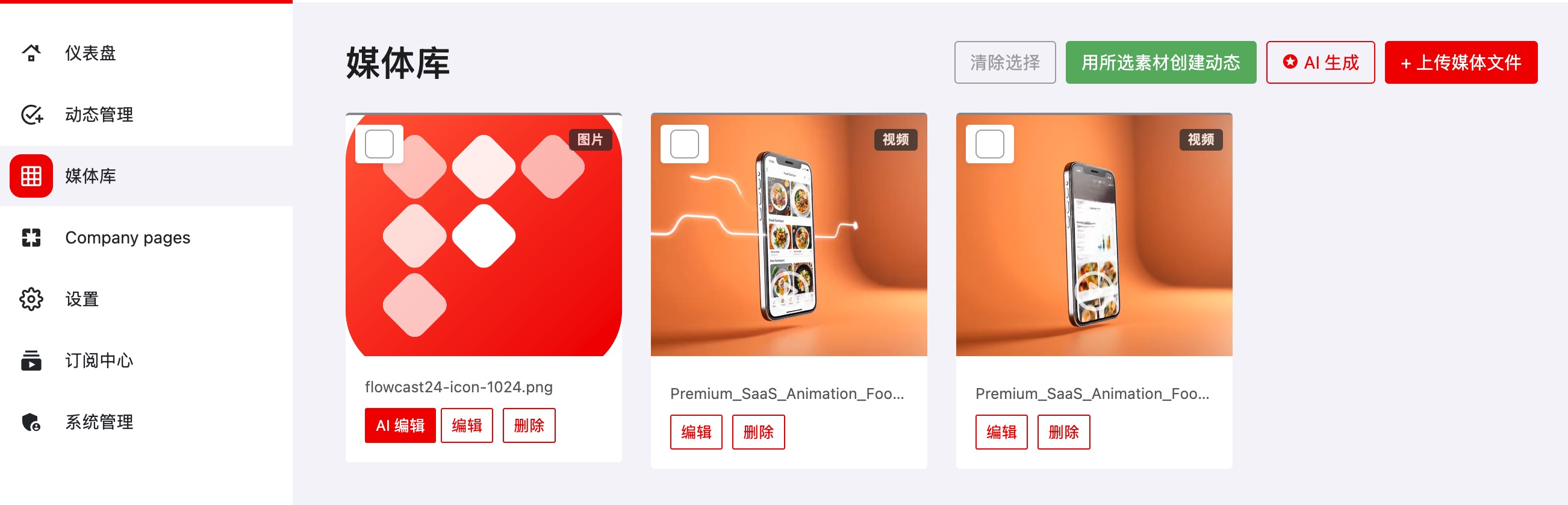
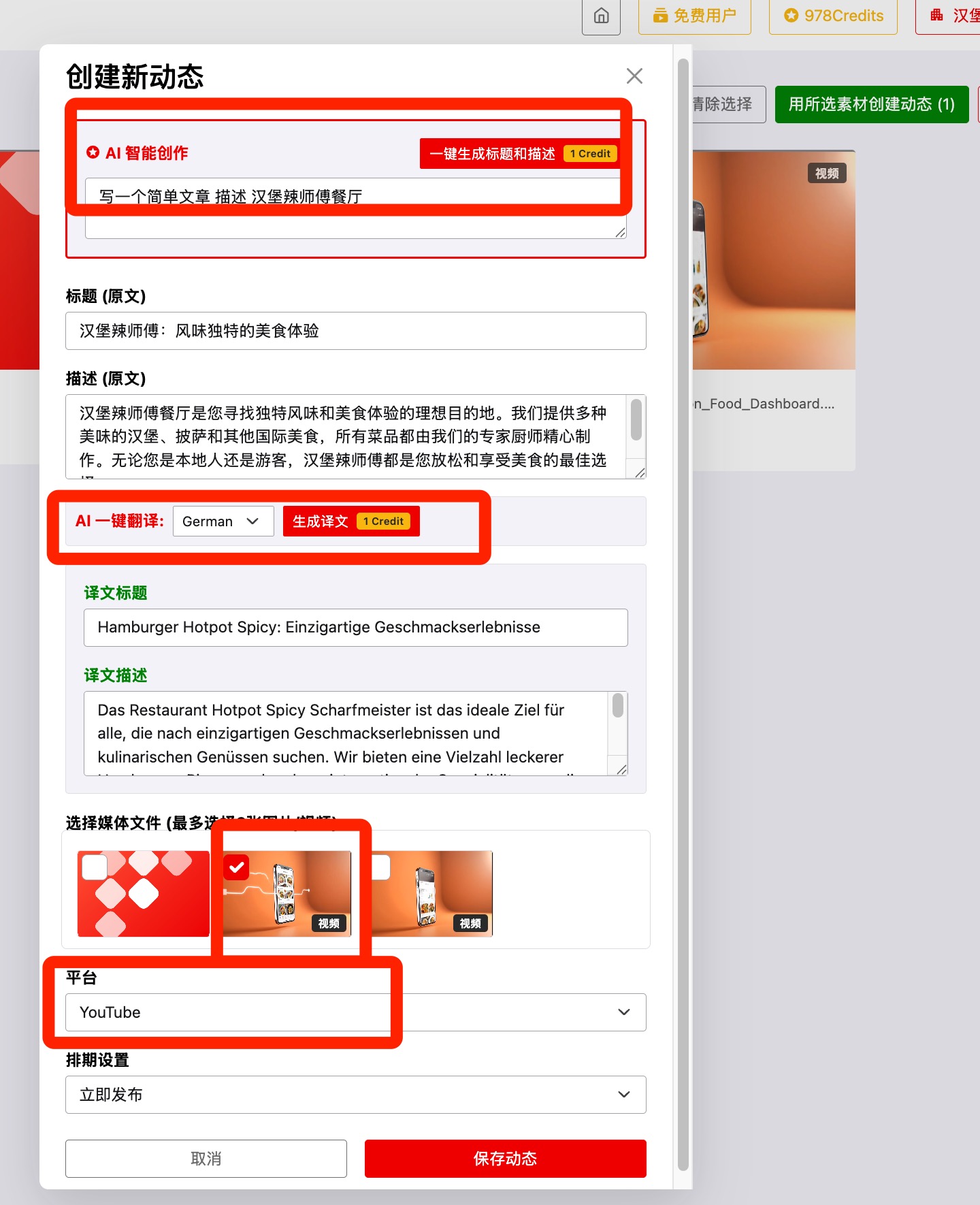
按照以下步骤,将已选择的媒体素材转成平台动态,包含 AI 文案辅助、翻译、平台选择以及动态管理确认。
从媒体库或动态管理开始,选择要使用的媒体素材,准备标题和描述,选择发布平台,然后保存动态,并确认它出现在动态管理中。

快速查找账号访问、订单、付款和技术问题的答案。
请尝试其他关键词,或联系支持团队获取直接帮助。
从媒体库或动态管理开始,选择要使用的媒体素材,准备标题和描述,选择发布平台,然后保存动态,并确认它出现在动态管理中。
给我们的团队发送简短说明,我们会帮助您恢复发布流程。
info@flowcast24.com
通常在一个工作日内回复
我们绝不会索要您的密码。
社交账号
在控制台中打开社交平台绑定,选择 TikTok,选择公司或餐厅,继续 TikTok 授权,登录并批准权限,然后确认 TikTok 出现在已绑定平台列表中。
在社交平台绑定页面选择 Instagram,选择公司或餐厅,继续完成 Meta 授权流程,批准所需权限,并确认 Instagram 出现在已绑定平台列表中。
在社交平台绑定页面选择 YouTube,选择公司或餐厅,继续 Google 授权,选择 YouTube 频道对应的 Google 账号;如果出现 Google 应用提示,请继续操作,批准访问权限,并确认 YouTube 出现在已绑定平台列表中。
在社交平台绑定页面选择 Facebook,选择公司或餐厅,继续完成 Facebook 授权流程,批准所需权限,并确认 Facebook 出现在已绑定平台列表中。
Facebook 提示:Flowcast24 只能向 Facebook 公共主页发布图片和视频,不能发布到私人个人主页。如果您目前使用个人主页经营业务,请先创建 Facebook 公共主页或切换到已有公共主页,然后在 Flowcast24 中连接该公共主页。 切换到 Facebook 公共主页 · 为 Facebook 公共主页创建帖子